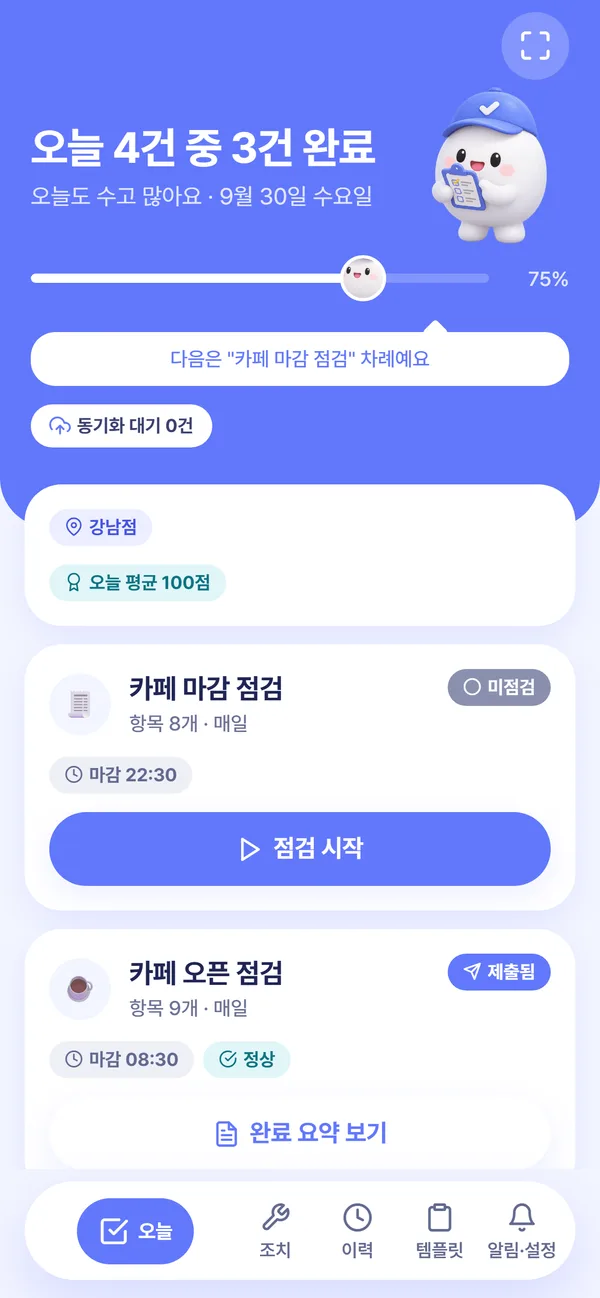

앱에서는 이렇게 점검해요
아래 화면은 시연용 가상 매장 하루결 커피의 데이터예요.
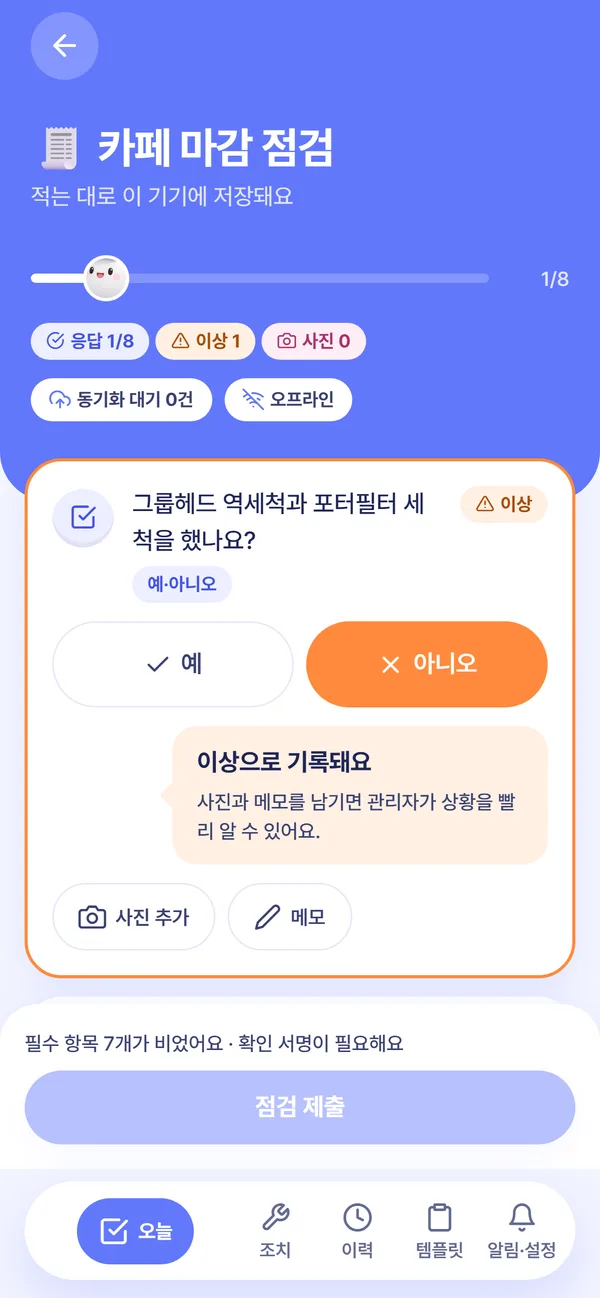
점검 수행
예·아니오 항목에 이상으로 답한 모습이에요. 그 자리에서 사진을 찍고 메모를 적을 수 있어요.
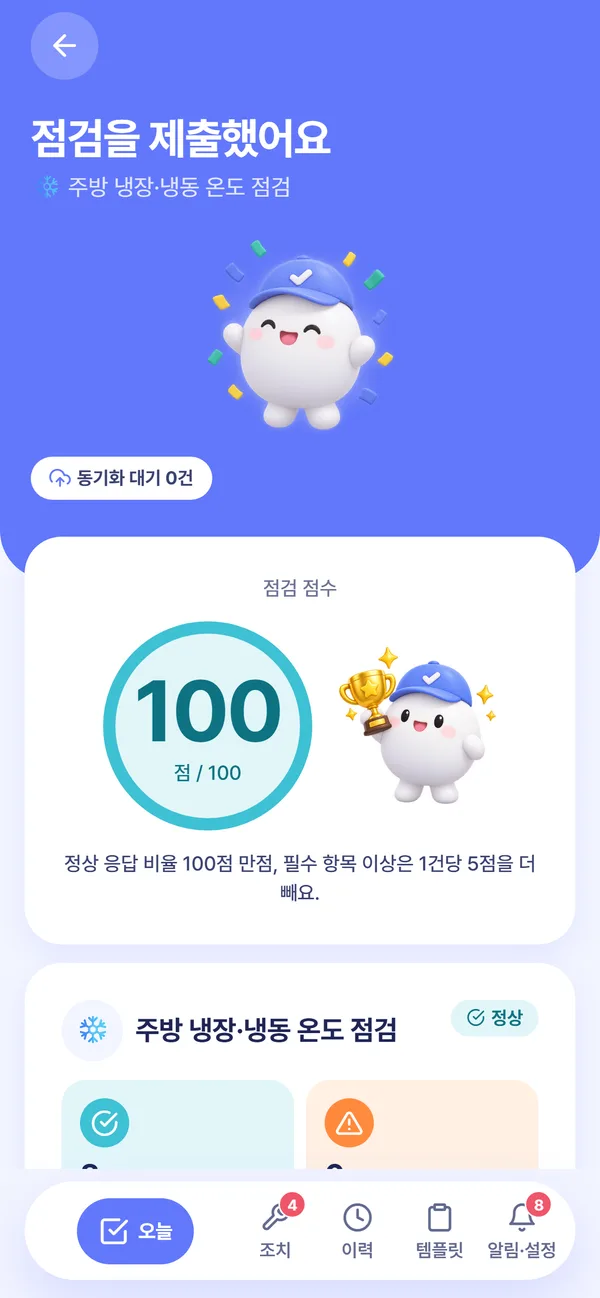
완료 요약과 점수
제출을 마친 뒤 보이는 화면이에요. 점수 아래에 계산 방법이 함께 적혀 있어요.
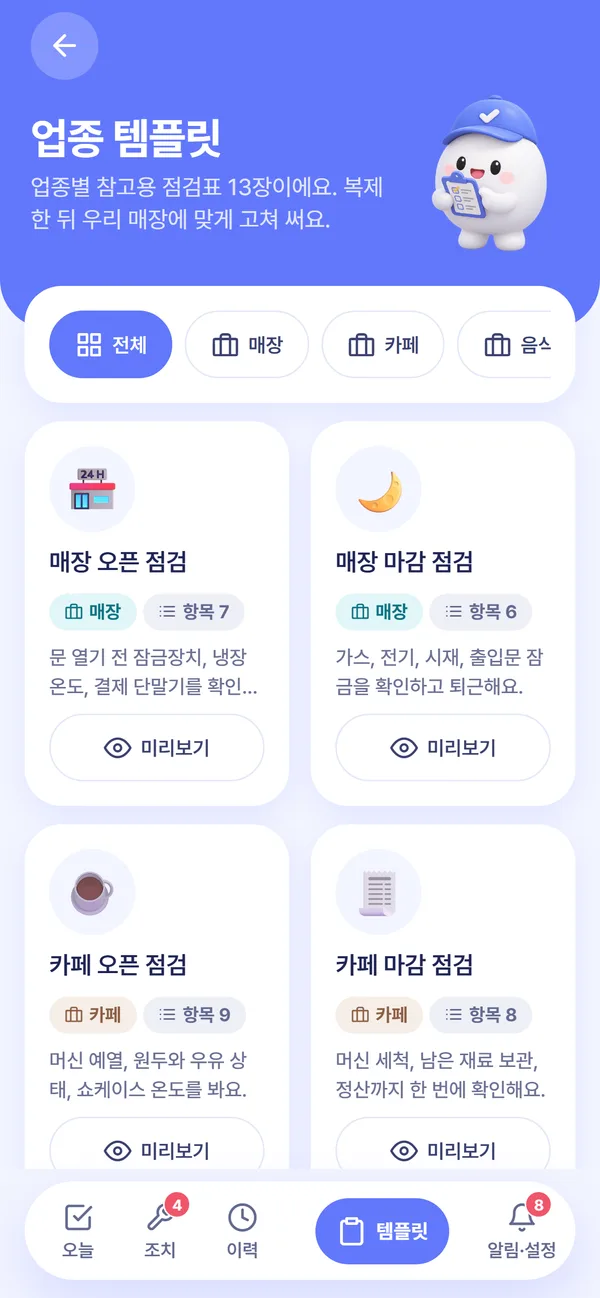
업종 템플릿
업종 꼬리표로 걸러 보고, 미리보기로 항목을 살핀 다음 복제해요.
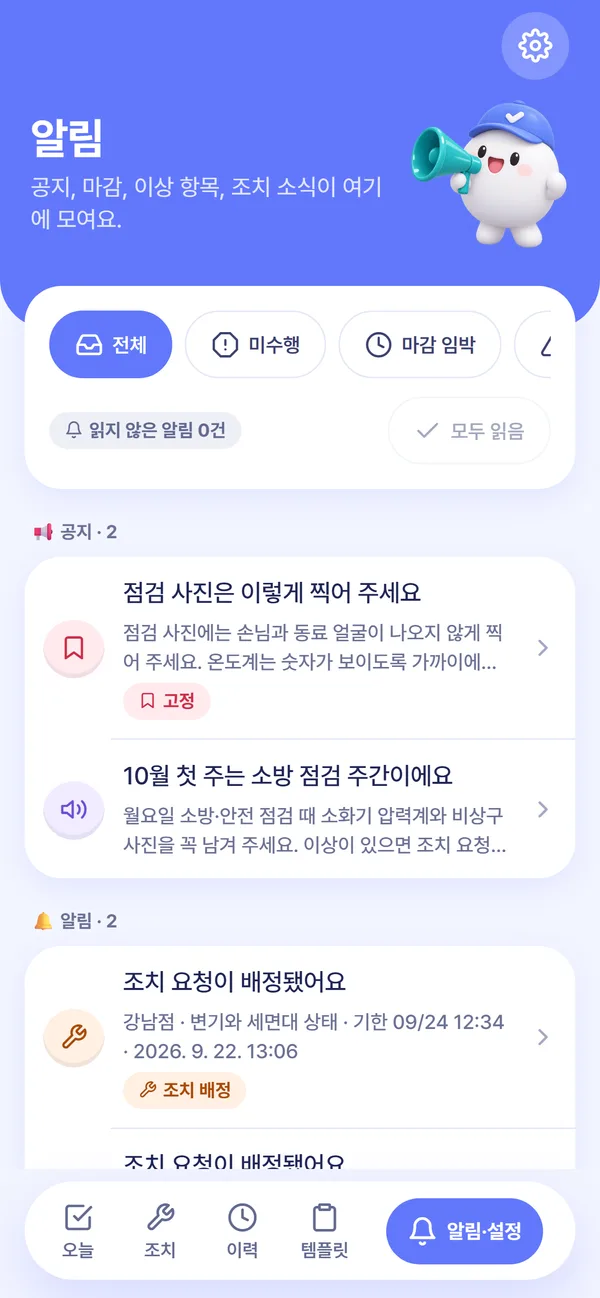
공지와 알림
위쪽은 공지, 아래쪽은 조치 배정 같은 알림이에요. 종류별로 걸러 볼 수도 있어요.
관리자는 웹에서 한눈에 봐요
점검이 제출되면 새로 고치지 않아도 대시보드 숫자가 바뀌어요.
화면이 좁으면 그림을 옆으로 밀어서 봐요.
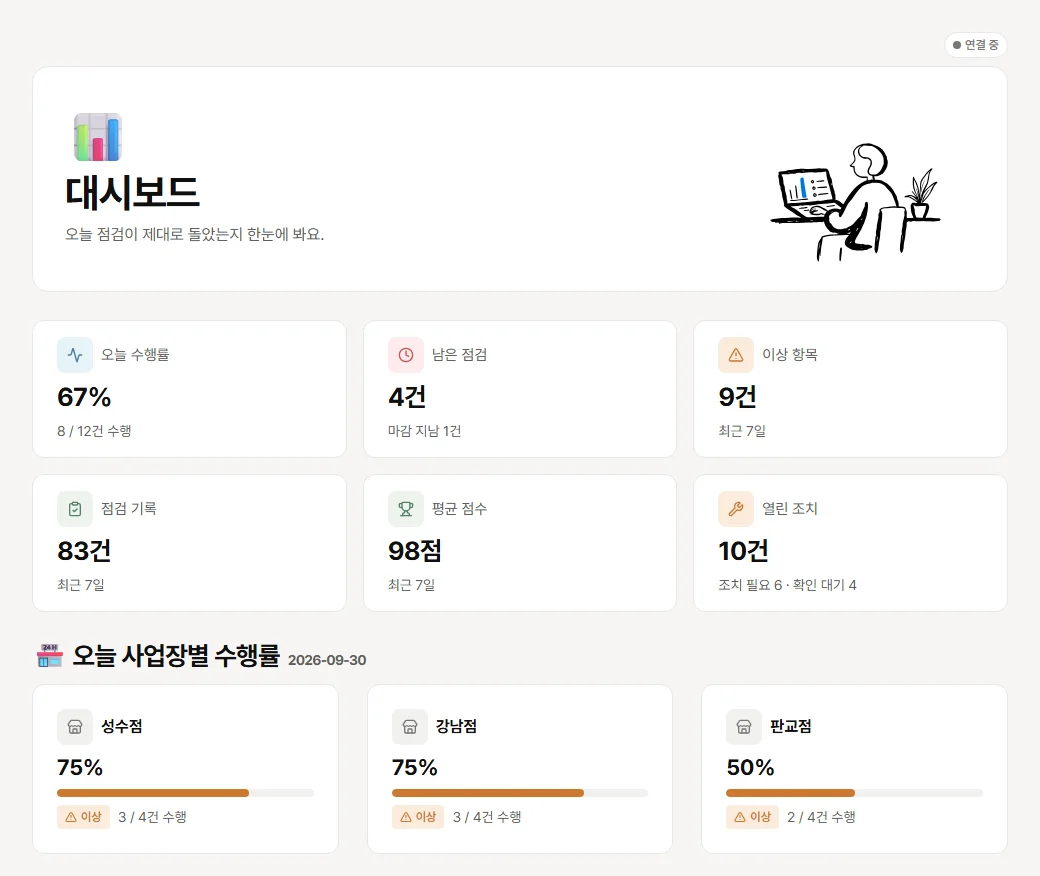
대시보드
숫자 카드 여섯 장과 사업장별 오늘 수행률이 첫 화면에 나와요.
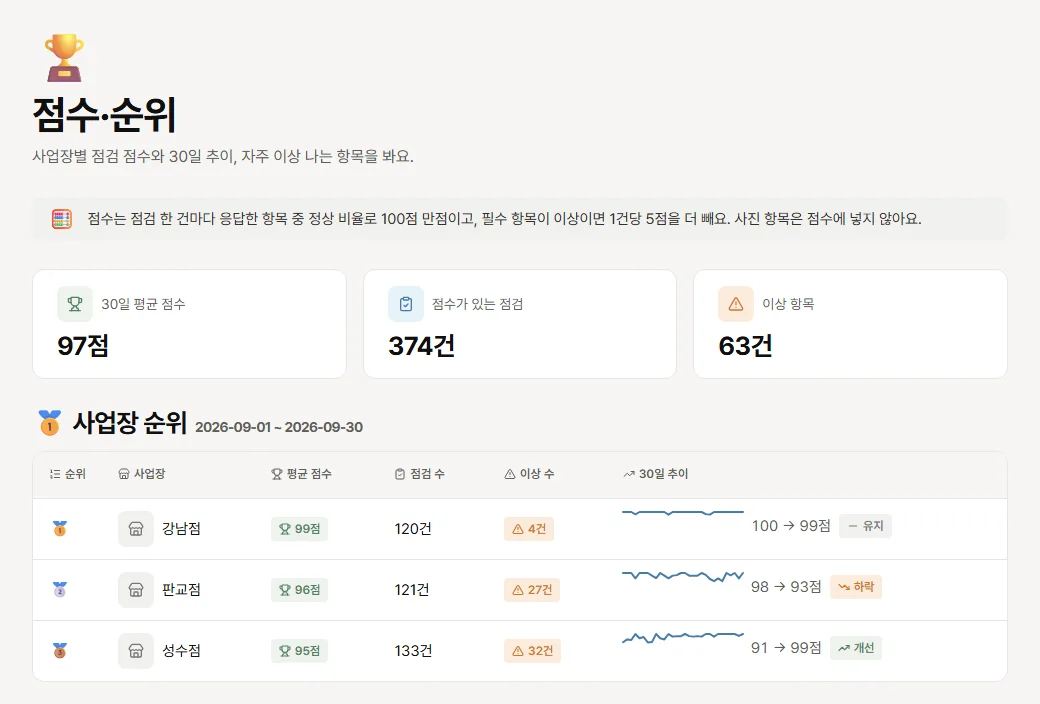
점수·순위
사업장 평균 점수를 순위표로 보여 주고, 줄마다 지난 30일 추이를 그려요.
주요 기능
점검표를 만들고, 현장에서 점검하고, 결과를 확인하는 데 필요한 기능이에요.
체크리스트 점검
예·아니오, 수치, 선택지, 사진 필수 네 가지 항목으로 점검표를 만들고 폰으로 점검해요.
사진과 확인 서명
말로만 남기지 않아요. 항목마다 사진을 붙이고 끝에는 확인 서명을 해서, 누가 언제 점검했는지 기록에 남겨요.
QR 체크인
사업장마다 QR 을 인쇄해 붙여 두면, 여러 매장을 도는 사람도 사업장을 고르지 않고 바로 시작해요.
오프라인 점검과 동기화
신호가 약한 지하나 창고에서도 끝까지 적을 수 있어요. 기기에 먼저 저장하고 연결되면 서버로 올려요.
조치 요청과 승인
이상 항목을 적고 끝내지 않아요. 담당자와 기한을 정해 맡기고, 올라온 조치 사진을 보고 승인하거나 반려해요.
점수와 매장 순위
점검 결과를 점수 하나로 견줘요. 어느 매장이 나아지고 어느 매장이 처지는지 추이로 알 수 있어요.
업종 템플릿
빈 종이에서 시작하지 않아도 돼요. 카페, 음식점, 매장에 맞춘 참고용 점검표를 가져와 항목만 손봐요.
공지와 알림
전할 말은 공지로 올리고 누가 읽었는지 확인해요. 놓친 마감과 이상 항목은 알림함에서 다시 찾아요.
보고서와 공유 링크
기간과 사업장을 골라 PDF 와 CSV 보고서를 만들어요. 점검 한 건은 로그인 없이 열리는 링크로 보낼 수 있어요.
누가 어떻게 쓰나요
역할은 점검자와 관리자 두 가지예요.
- 앱
점검자

오늘 배정된 점검을 열어 하나씩 답하고 제출해요. 조치를 맡으면 결과도 앱으로 올려요.
- 오늘 해야 할 점검과 마감 시각 확인
- QR 을 비춰 사업장 점검 열기
- 배정된 조치에 사진과 메모 올리기
- 앱과 관리자 웹
관리자

점검표를 짜고 초대 코드로 팀원을 사업장에 참여시켜요. 결과는 웹에서 한눈에 살펴요.
- 점검표와 반복 요일, 마감 시각 정하기
- 이상 항목 조치 배정과 승인·반려
- 점수와 순위, 보고서 확인
쓰는 흐름
점검표를 만들어요
업종 템플릿을 복제하거나 항목을 직접 추가하고, 반복 요일과 마감 시각을 정해요.
현장에서 점검해요
점검자가 폰으로 항목마다 응답하고 사진과 서명을 더해 제출해요.
이상은 조치로 이어져요
이상 항목은 조치 요청으로 넘어가고, 담당자가 처리한 내용을 관리자가 확인해요.
웹에서 확인해요
수행률과 이상 항목을 대시보드로 보고, 필요한 기간은 보고서로 묶어요.